소개
스마트폰 목업,
스크린샷 한 장으로
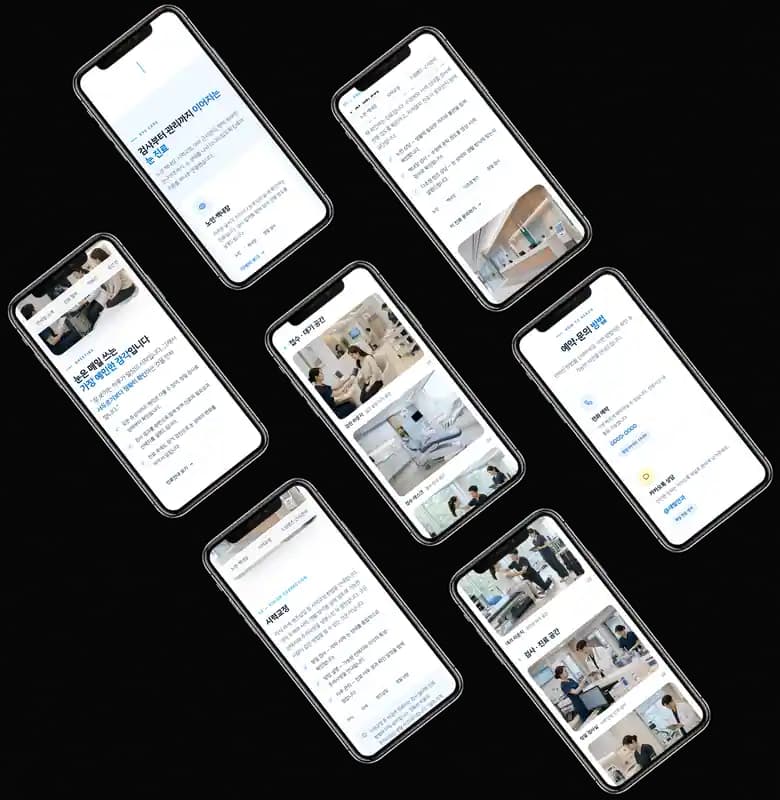
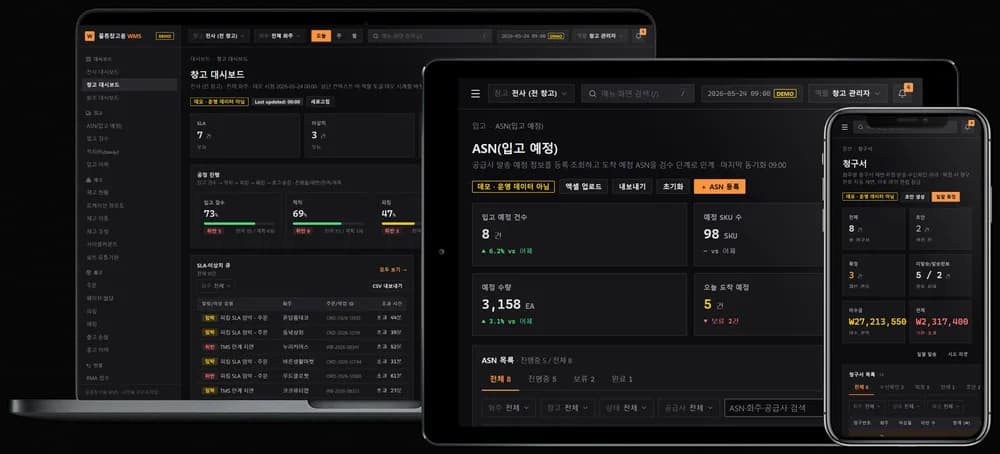
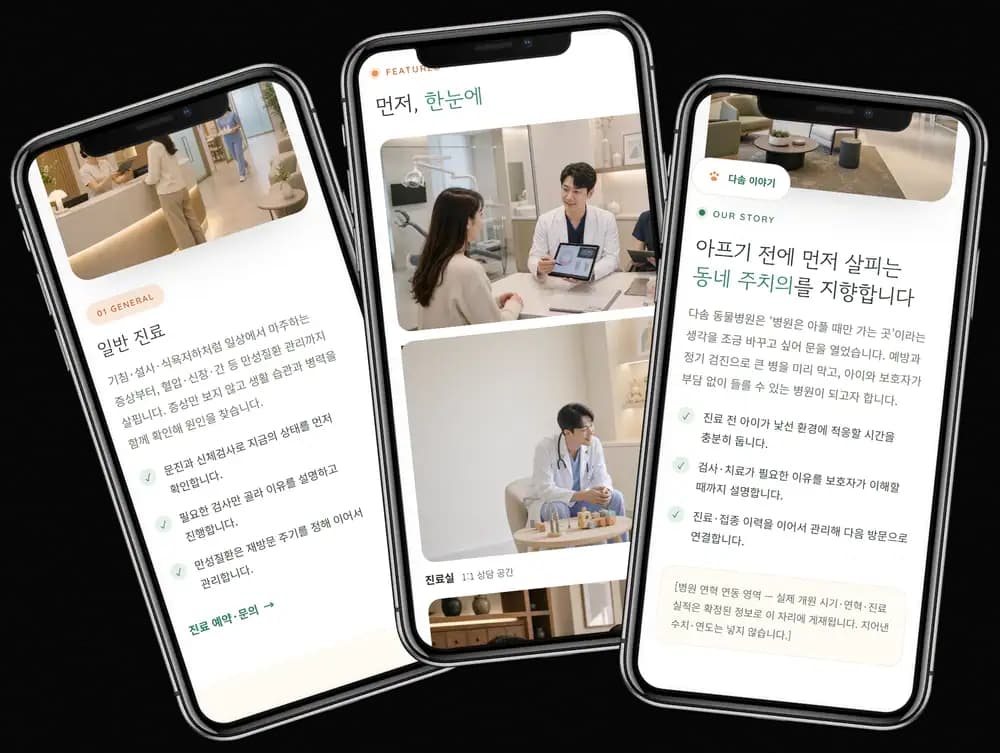
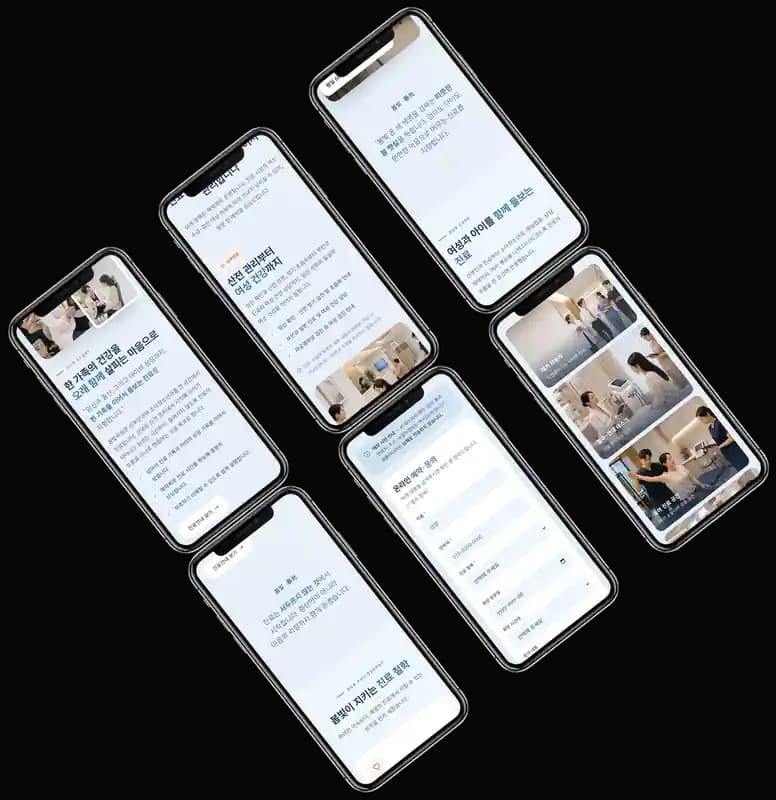
끌어다 놓으면 기기 프레임에 맞춰 들어갑니다. 각도와 배경을 바꾸고 PNG·JPG·WebP로 내려받으세요.
비교
올리기 전과 후 비교
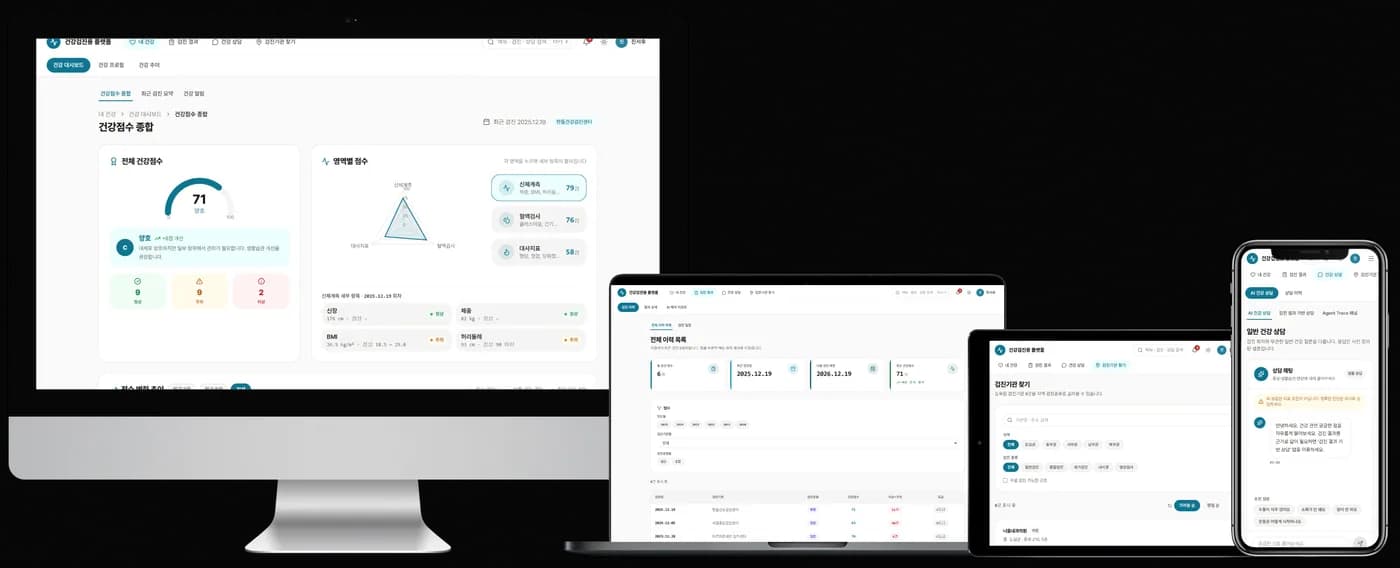
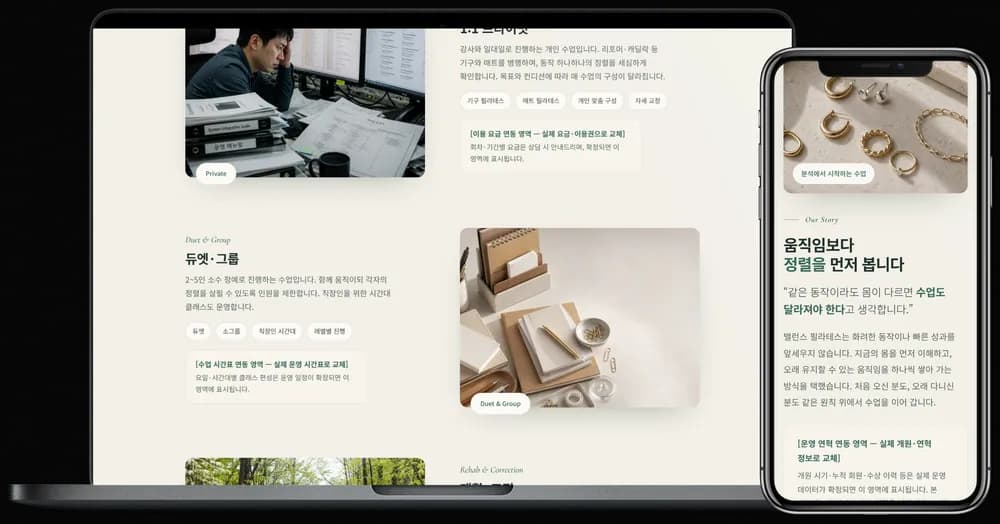
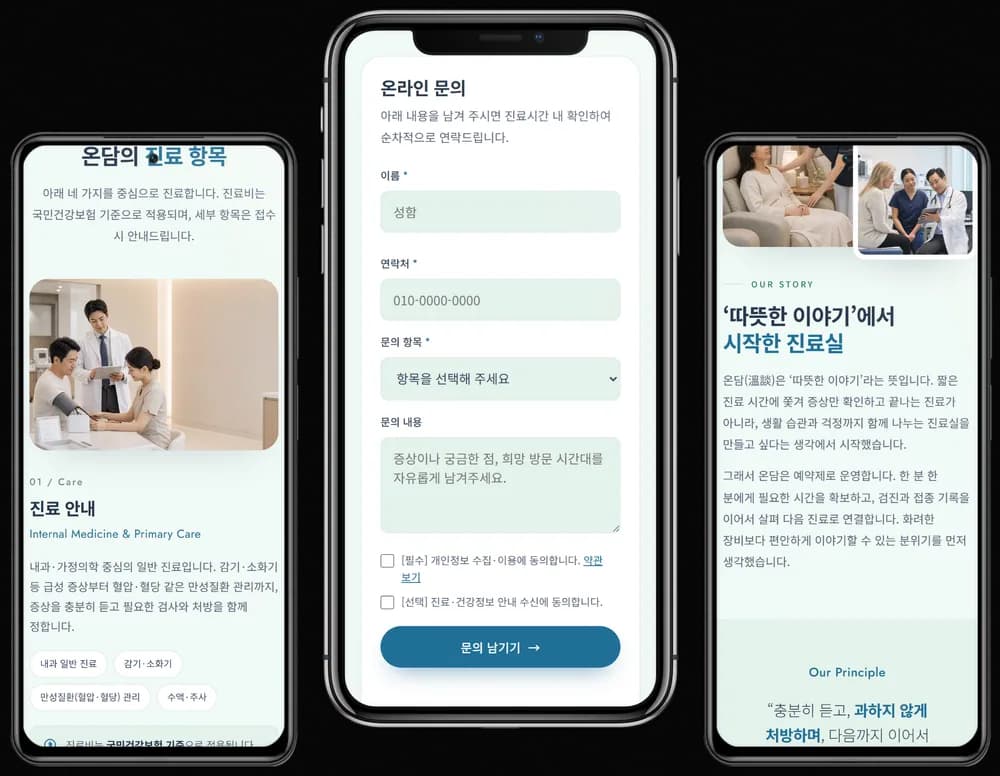
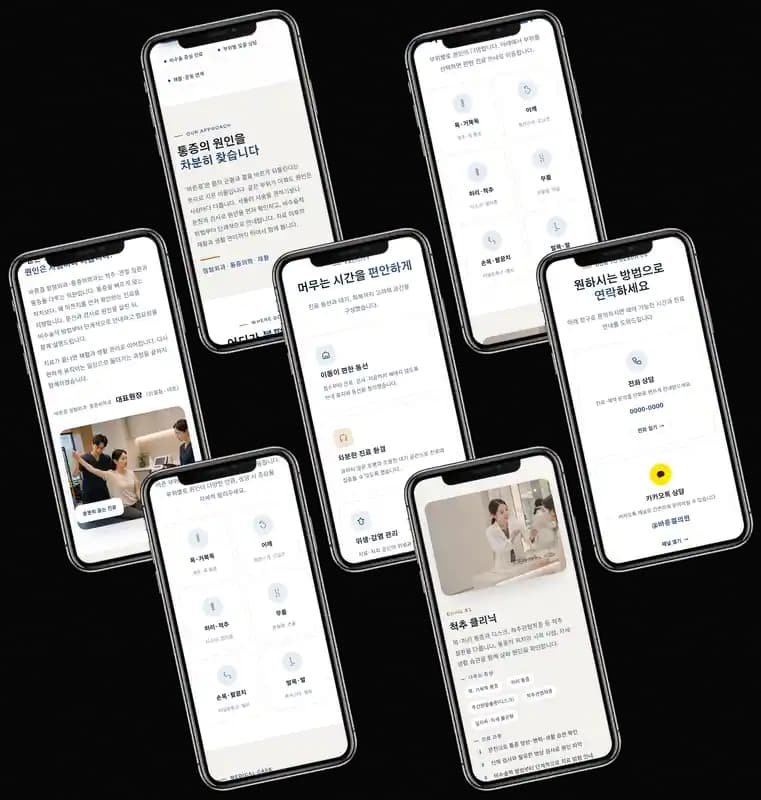
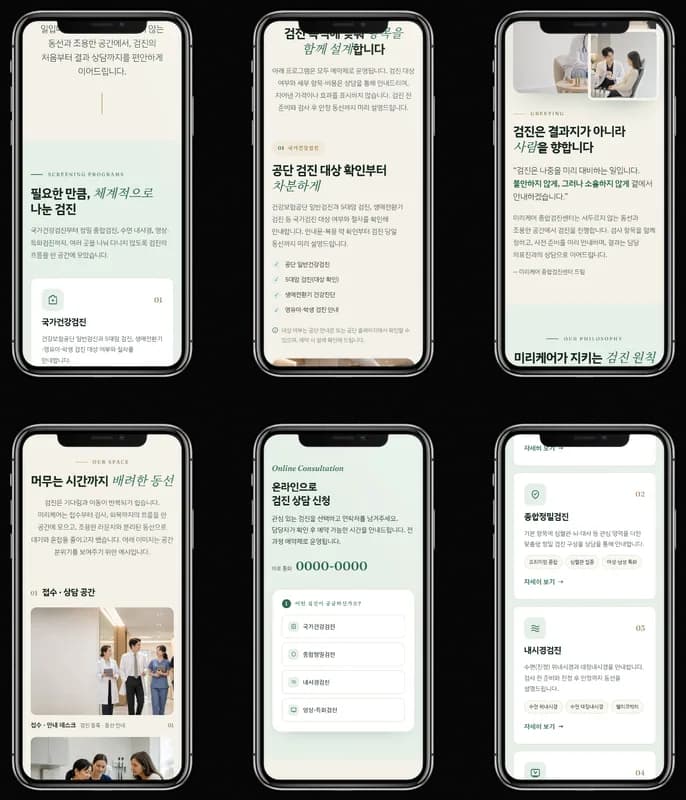
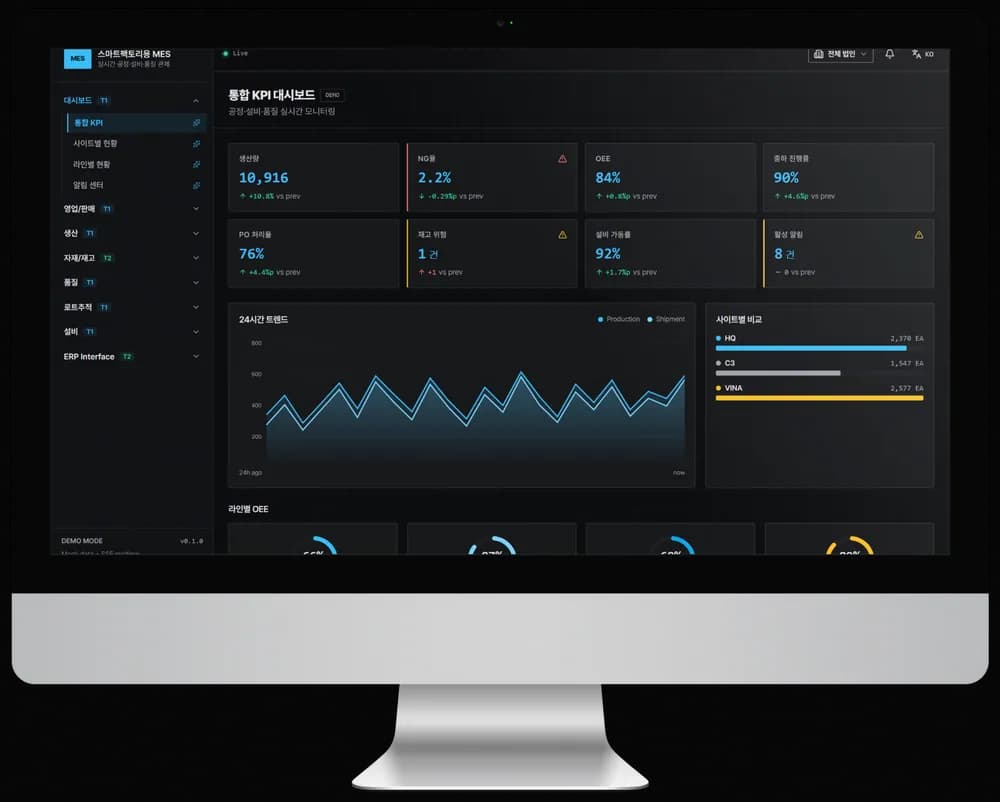
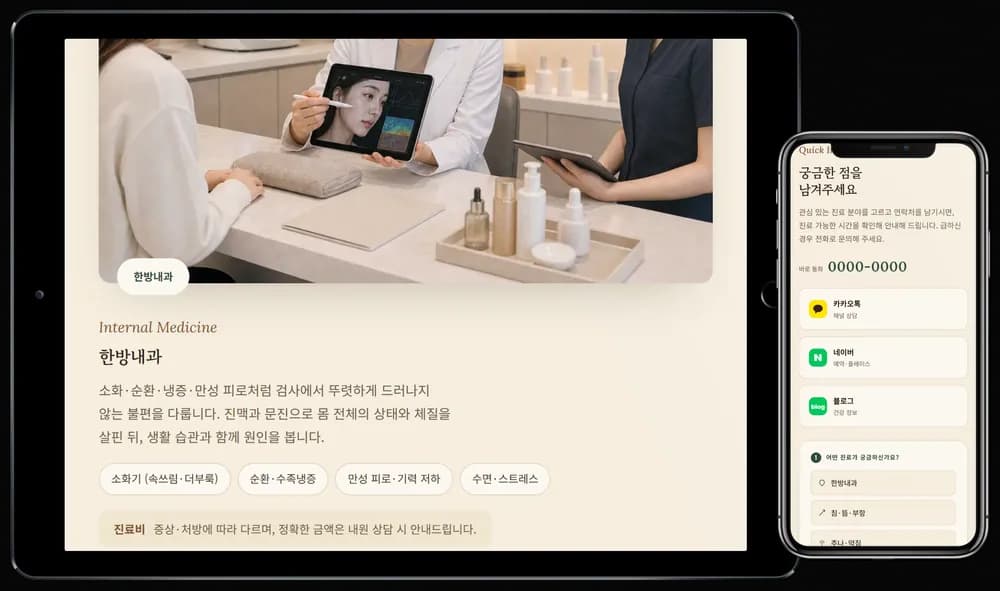
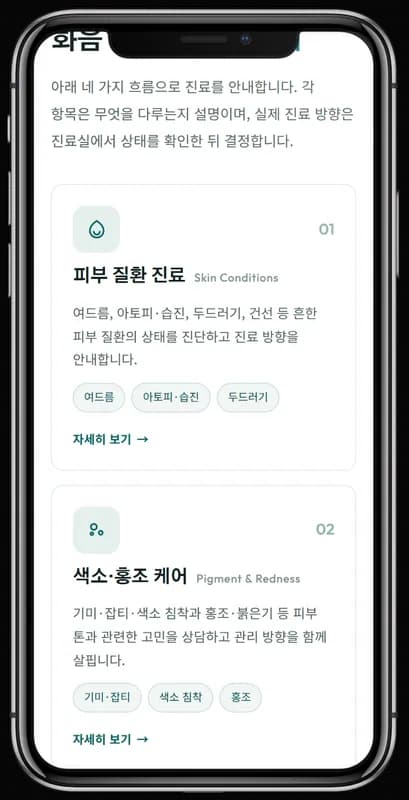
왼쪽은 올린 스크린샷 그대로이고, 오른쪽은 기기 프레임에 넣은 결과입니다.
손잡이를 좌우로 끌어 비교해 보세요.
After
3,280이번 주 다운로드
Before
3,280이번 주 다운로드
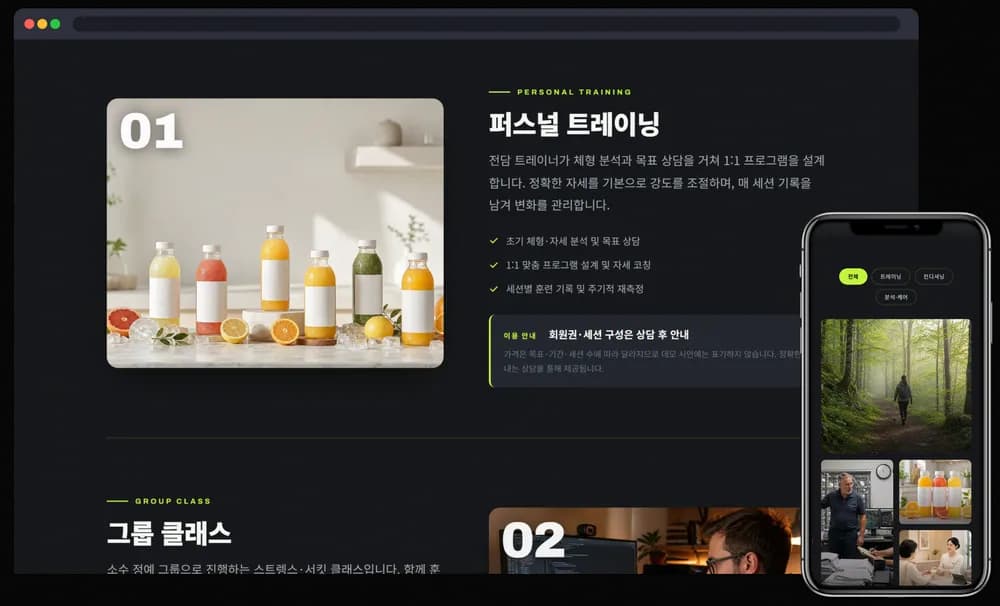
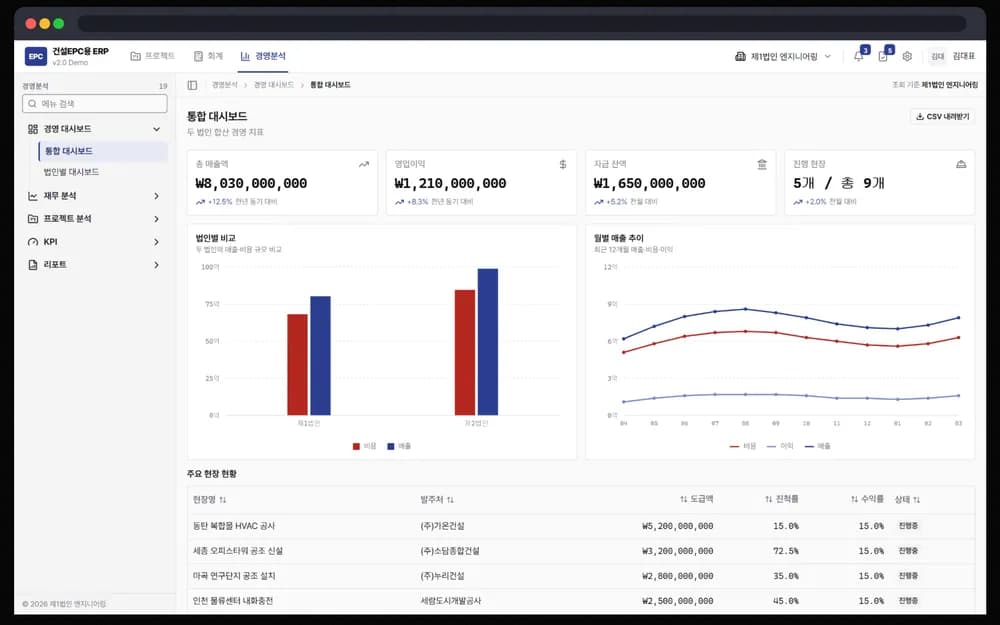
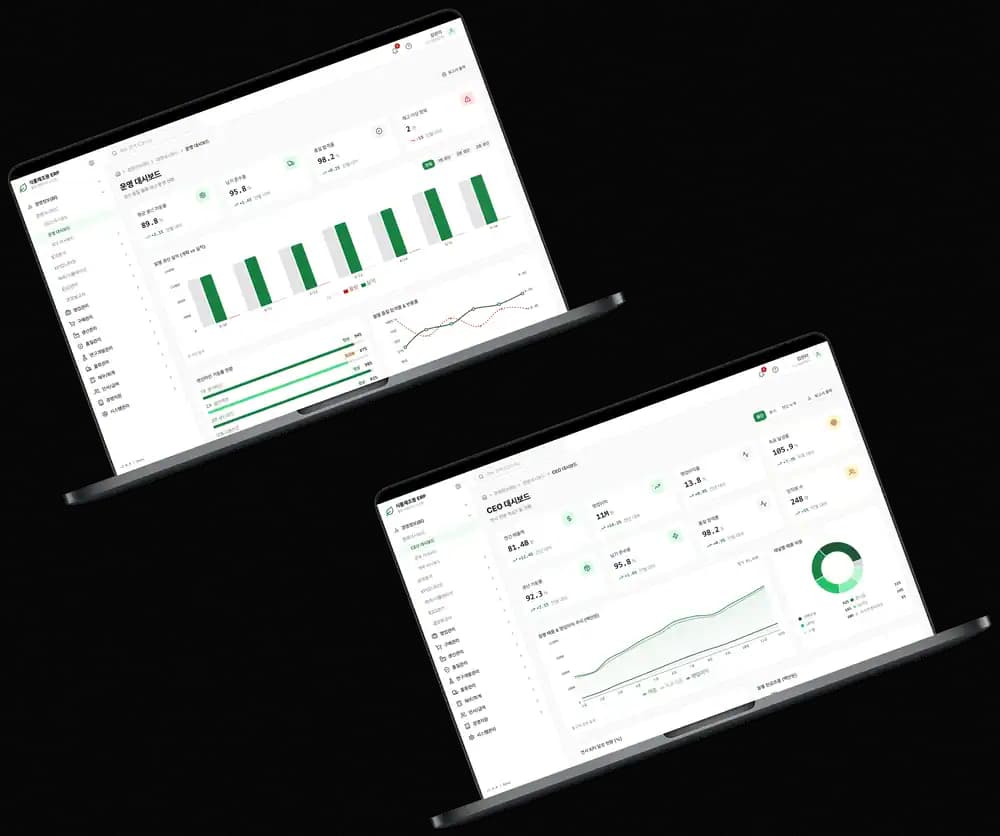
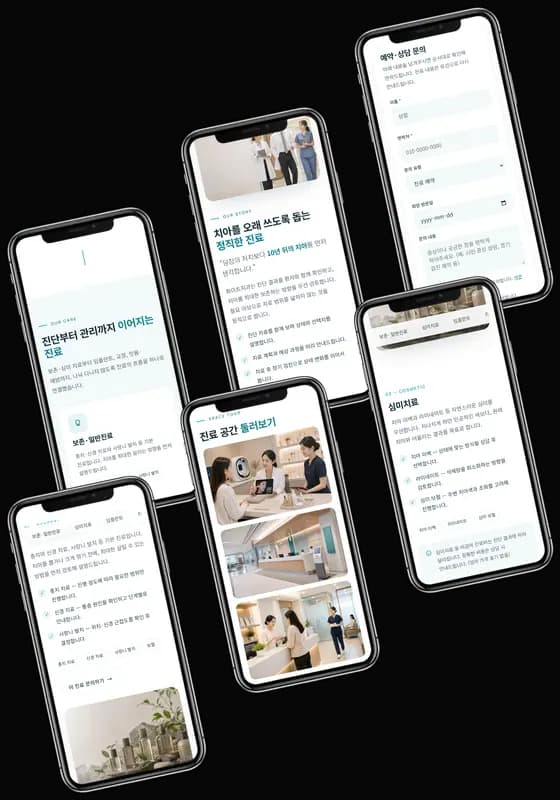
과정
올리기, 고르기, 내려받기
스크린샷 올리기
끌어다 놓거나 붙여넣거나 파일을 골라서 올립니다.
기기와 장면 고르기
기기와 배경, 각도를 고릅니다.
내려받기
PNG·JPG·WebP로 저장하고 배율은 최대 4배까지 고를 수 있습니다.
가이드
더 나은 목업을 위한 가이드
- 앱스토어 스크린샷 규격 총정리애플과 구글 공식 문서에서 직접 확인한 스토어 스크린샷 규격 정리. 애플의 기기별 고정 픽셀은 이 에디터로 만들 수 없어서, 우리가 만들 수 있는 크기까지 대조표로 함께 실었습니다.App Store
- 목업이 어색해 보일 때 실제로 손댈 수 있는 것스크린샷을 프레임에 넣었는데 어색하다면, 지금 화면에 실제로 그려지는 겹과 조절할 수 있는 값부터 확인하세요. 이 서비스가 지원하지 않는 항목도 함께 적었습니다.Realism
- 내보내기 해상도, 어디까지 키워도 되나내보내기 배율은 포맷의 캔버스 크기에 곱하는 값입니다. 업로드 이미지의 2000픽셀 캡과 애플 계열 브라우저의 캔버스 면적 한계까지 코드 기준으로 정리했습니다.Export
FAQ
자주 묻는 질문
정말 무료인가요? 가입이 필요 없나요?
네. 계정도 결제도 필요 없고, 내려받은 파일에 워터마크도 없습니다.
스크린샷이 서버로 올라가나요?
아니요. 합성은 모두 브라우저 안에서 이뤄집니다. 이미지는 기기 밖으로 나가지 않습니다.
어떤 기기를 지원하나요?
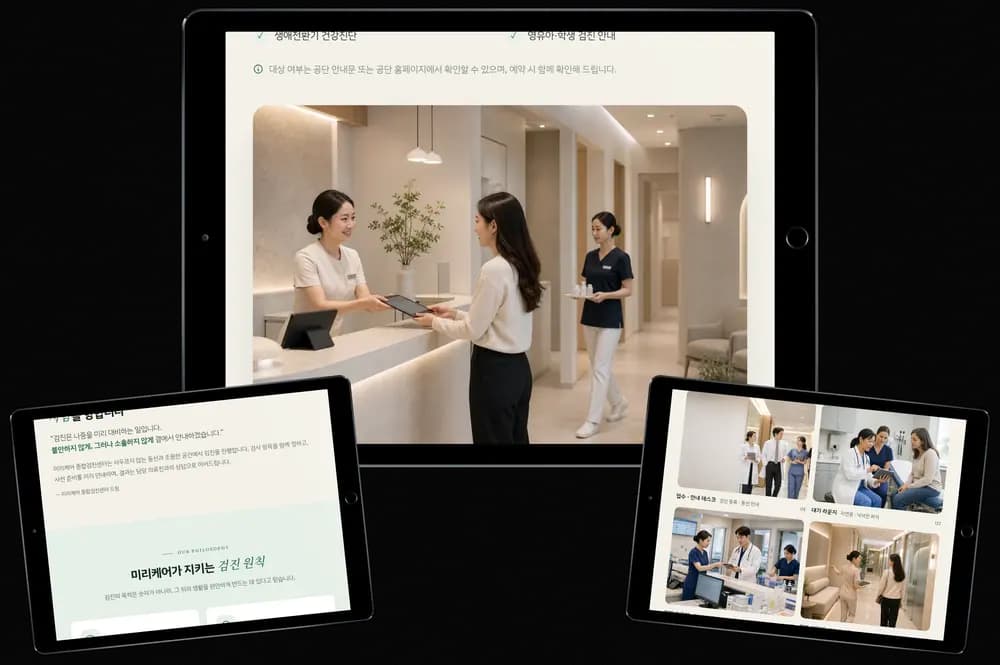
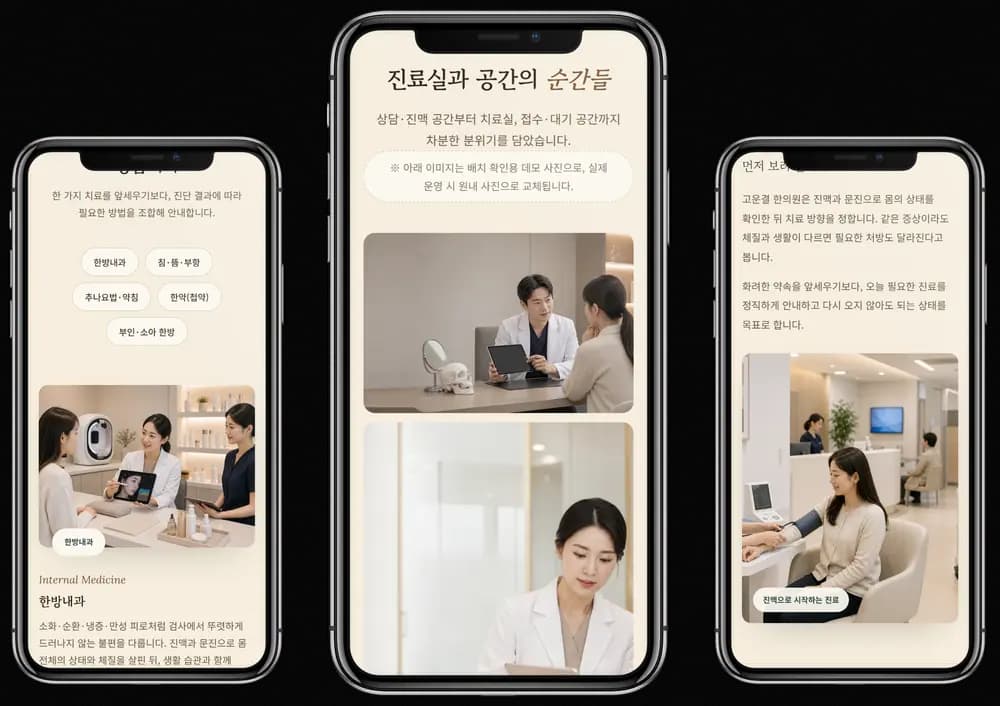
스마트폰과 태블릿, 노트북, 데스크탑, 브라우저 프레임을 지원합니다. 스마트폰은 노치형과 안드로이드형 두 가지가 있습니다. 여러 기기를 함께 배치한 멀티기기 씬도 고를 수 있습니다. 모든 프레임은 브랜드 중립 디자인입니다.
투명 배경이나 고해상도로 내보낼 수 있나요?
네. PNG와 WebP는 투명 배경으로 저장할 수 있고, 배율은 1배부터 4배까지 고를 수 있습니다. 다만 기기와 브라우저에 따라 최대 배율이 제한될 수 있습니다.